
Kontrola rodzicielska na telefonie dziecka: Android i iPhone
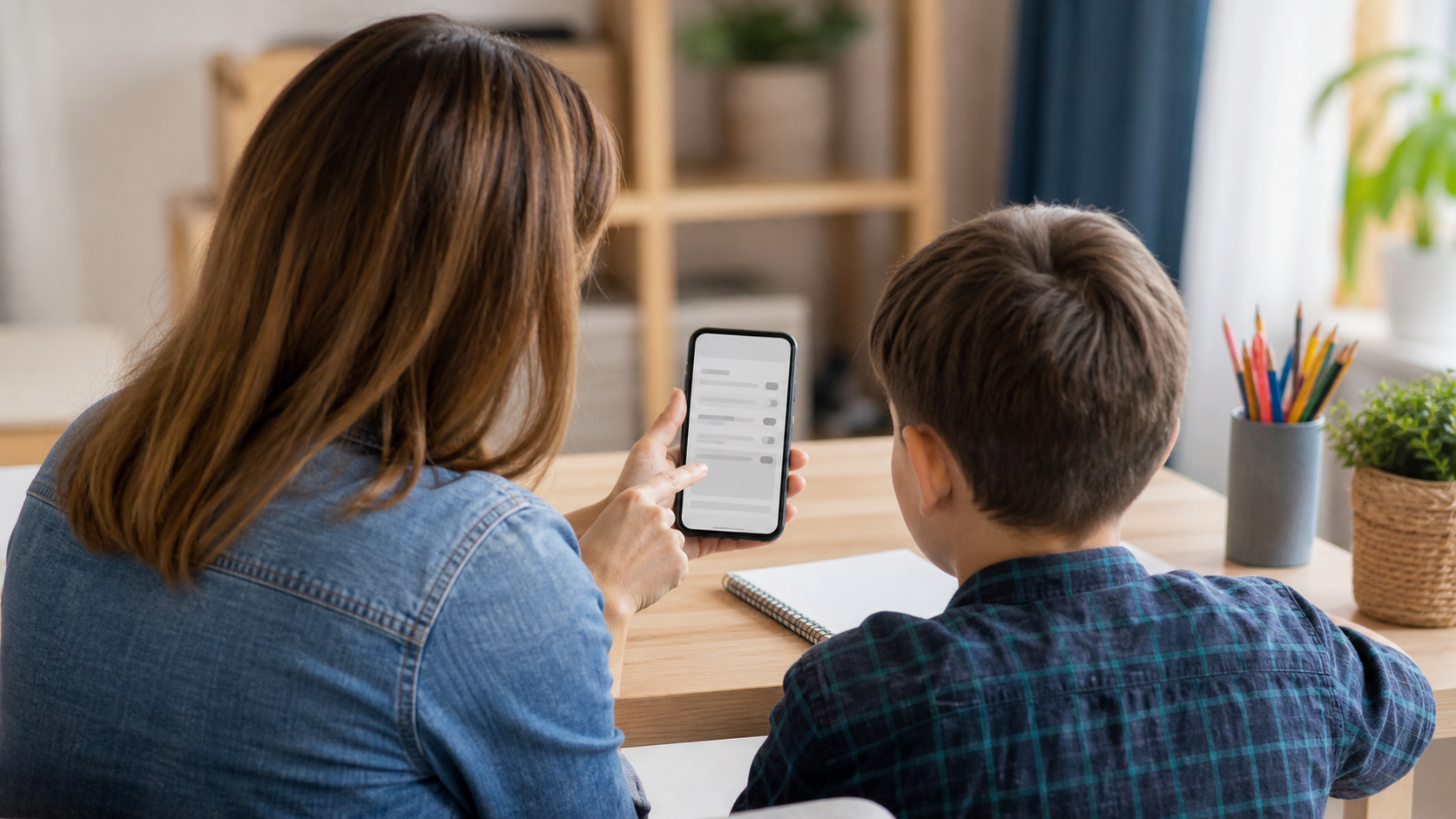
Ten poradnik jest dla rodzica, który nie chce studiować ustawień telefonu. Pokażemy tylko najważniejsze kliknięcia: zgodę na aplikacje, czas na gry i czas bez telefonu. Zarezerwuj około 15 minut i miej obok siebie swój telefon oraz telefon dziecka.
Najpierw sprawdź: Android czy iPhone?
Jeśli na telefonie dziecka jest sklep Google Play, to prawdopodobnie Android (np. Samsung, Xiaomi, Motorola). Jeśli jest sklep App Store i logo jabłka z tyłu telefonu, to iPhone. Nie trzeba kupować dodatkowej aplikacji: dla Androida użyjemy bezpłatnego Google Family Link, a dla iPhone’a funkcji wbudowanych przez Apple.
Android: instrukcja krok po kroku
Krok 1. Weź swój telefon i zainstaluj Family Link
- Otwórz Sklep Play na swoim telefonie z Androidem albo App Store na swoim iPhonie.
- W polu wyszukiwania wpisz: Google Family Link.
- Wybierz aplikację od Google LLC, naciśnij Zainstaluj, a potem Otwórz.
- Zaloguj się swoim kontem Google. Gdy aplikacja zapyta o rolę, wybierz Rodzic lub Opiekun.
Nie musisz mieć telefonu z Androidem — Family Link może działać na telefonie rodzica z Androidem albo iPhonie.
Krok 2. Połącz telefon dziecka
- W aplikacji naciśnij opcję dodania dziecka lub nastolatka.
- Weź teraz telefon dziecka. Musi być włączony i połączony z internetem.
- Postępuj po kolei według komunikatów na obu telefonach. Telefon poprosi o zalogowanie dziecka na jego własne konto Google lub o potwierdzenie już używanego konta.
- Nie omijaj pytań o zgodę i nie wpisuj nieprawdziwej daty urodzenia dziecka. Ustawienia zależą od wieku konta.
- Na końcu wróć do swojego telefonu. Powinno pojawić się imię albo profil dziecka.
Jeżeli widzisz komunikat, że konta nie można użyć, nie twórz na szybko nowego konta. Sprawdź, czy na telefonie dziecka są zalogowane inne konta Google; oficjalna pomoc Google opisuje, jak bezpiecznie dokończyć ten konkretny przypadek.
Krok 3. Ustaw tylko trzy rzeczy na początek
W aplikacji Family Link wybierz profil dziecka. Nazwy mogą minimalnie różnić się na starszym telefonie, ale szukaj tych samych słów:
- Zgoda na aplikacje: wybierz Elementy sterujące, potem Google Play. Ustaw odpowiedni wiek treści i włącz pytanie o zgodę przed pobraniem aplikacji.
- Limit na gry: wybierz Czas korzystania z urządzenia, potem Limity czasu i Limity korzystania z aplikacji. Dodaj limit tylko dla gier lub mediów społecznościowych — nie dla aplikacji szkolnych.
- Noc bez telefonu: w części dotyczącej czasu ustaw porę snu lub harmonogram. Na początek wybierz prostą godzinę, np. od 21:30 do 6:30.
iPhone: instrukcja krok po kroku
Krok 1. Sprawdź, czy dziecko jest w Chmurze rodzinnej
- Weź swój iPhone i otwórz aplikację Ustawienia — ikonę szarego koła zębatego.
- Dotknij swojego imienia na samej górze ekranu.
- Wybierz Rodzina. Jeśli takiej opcji nie widzisz, wybierz najpierw Skonfiguruj rodzinę lub Rodzina, a potem Kontynuuj.
- Postępuj według komunikatów, aby dodać konto Apple dziecka. Gdy dziecko ma już własne konto, dodajesz je do rodziny; gdy go nie ma, wybierasz utworzenie konta dla dziecka.
Jeśli profil dziecka jest już widoczny w części „Rodzina”, przejdź od razu do następnego kroku.
Krok 2. Włącz Czas przed ekranem
- Nadal na swoim iPhonie otwórz Ustawienia.
- Przewiń niżej i dotknij Czas przed ekranem.
- W sekcji Rodzina dotknij imienia dziecka.
- Wybierz ustawienia odpowiednie do wieku i przechodź dalej zgodnie z ekranem iPhone’a.
- Gdy telefon poprosi o kod do Czasu przed ekranem, ustaw nowy czterocyfrowy kod. Nie może być taki sam jak kod odblokowania telefonu dziecka.
Krok 3. Włącz trzy najważniejsze zabezpieczenia
- Czas bez telefonu: w Czasie przed ekranem wybierz Przestoje lub Czas bez urządzenia i ustaw godziny nocne. Poza wyjątkami będą dostępne tylko połączenia i wybrane aplikacje.
- Limit dla gier: wybierz Limity aplikacji, potem Dodaj limit. Wybierz kategorię „Gry” albo pojedynczą aplikację i ustaw czas.
- Treści i prywatność: wybierz Ograniczenia dotyczące treści i prywatności. Tam można blokować treści nieodpowiednie do wieku i zmianę ważnych ustawień.
- Zgoda przed instalacją: wróć do Ustawienia → Rodzina → [imię dziecka] → Poproś o zakup i włącz Wymagana zgoda na zakup.
Jeśli nie widzisz tych nazw
Nazwy i kolejność ustawień mogą się lekko zmienić po aktualizacji telefonu. Zatrzymaj się i użyj lupy w aplikacji Ustawienia, wpisując „Czas przed ekranem”, „Rodzina” albo „kontrola rodzicielska”. Nie instaluj przypadkowej aplikacji obiecującej pełny podgląd wiadomości, zdjęć i kontaktów dziecka — często prosi ona o zbyt szeroki dostęp do danych.
Ustawienia są pomocą, nie karą
Powiedz dziecku, co ustawiasz i po co. Dobry start to: „Chcę, żebyś mógł lub mogła bezpiecznie korzystać z telefonu. Razem ustalimy, które aplikacje są OK i kiedy telefon odpoczywa”. Kontrola rodzicielska nie zastępuje rozmowy i nie powinna służyć do potajemnego czytania wiadomości dziecka.
Gdy coś nie działa
Najpierw sprawdź internet, aktualizacje oraz to, czy każde urządzenie jest zalogowane na właściwe konto. Jeżeli nadal utkniesz, skorzystaj z oficjalnej instrukcji Google lub Apple podanej w źródłach — tam są aktualne ekrany i rozwiązania dla konkretnych komunikatów. W razie potrzeby poproś zaufaną osobę o pomoc przy telefonie, zamiast udostępniać jej swoje hasła.
Źródła i dokumenty
Stan źródeł na: .
- Google: konfiguracja kontroli rodzicielskiej na urządzeniu dziecka
- Google: ustawianie ograniczeń treści w Google Play
- Apple: konfiguracja Chmury rodzinnej
- Apple: Czas przed ekranem dla dziecka
- Apple: włączanie funkcji „Poproś o zakup”
- Centrum Informatyczne Edukacji: materiały o bezpiecznym internecie